FileZilla FTP配置教程摘要:本教程详细介绍了如何使用FileZilla软件进行FTP配置,包括连接设置、文件传输、目录管理等功能,通过本教程,用户可以轻松实现FTP文件传输和管理操作。
轻松掌握FileZilla FTP配置教程
在互联网时代,文件传输与共享变得日益重要,FTP(文件传输协议)作为一种常用的文件传输方式,被广泛应用于各种场景,FileZilla是一款免费且功能强大的FTP客户端软件,它可以帮助我们轻松地配置和管理FTP连接,本文将详细介绍如何使用FileZilla配置FTP。
下载与安装FileZilla
你需要在FileZilla的官方网站上下载最新版本的FileZilla软件,下载完成后,按照提示进行安装,安装过程中,请确保选择合适的安装选项,以便于后续的使用。
配置FTP服务器
在开始使用FileZilla之前,你需要先配置FTP服务器,这通常涉及到与你的网络管理员或FTP服务器提供商进行沟通,获取必要的FTP服务器信息,包括服务器地址、端口号、用户名和密码等。
打开FileZilla并创建新的站点
- 打开FileZilla软件,你将看到主界面。
- 点击左上角的“文件”菜单,在下拉菜单中选择“站点管理器”。
- 在站点管理器中,点击“新建站点”按钮,创建一个新的FTP连接站点。
填写FTP连接信息
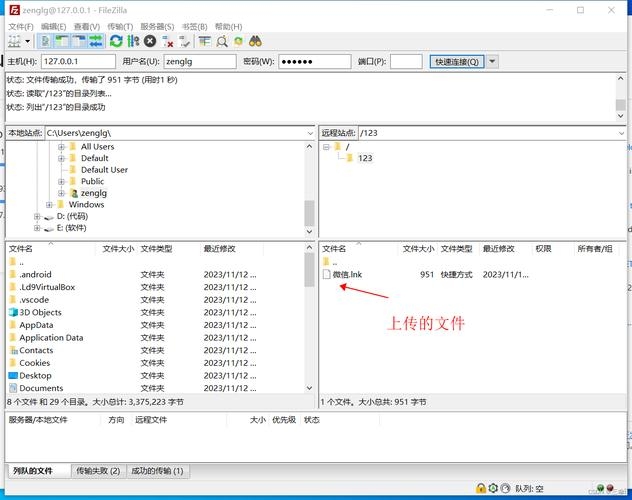
- 在新建站点的对话框中,填写FTP服务器的地址、端口号、用户名和密码等信息。
- 选择“快速连接”选项卡,这里可以设置一些连接选项,如是否使用被动模式等。
- 点击“连接”按钮,开始测试FTP连接。
管理FTP文件与目录
- 连接成功后,你将看到FTP服务器上的文件和目录列表。
- 你可以通过拖拽的方式将本地文件上传到FTP服务器,或下载服务器上的文件到本地。
- FileZilla还支持批量操作、过滤等功能,方便你更高效地管理文件。
高级配置与优化
- FileZilla支持丰富的配置选项,你可以根据需要调整连接超时时间、缓存设置等。
- 对于大型文件传输或频繁传输的情况,你可以考虑使用FileZilla的断点续传功能,以提高传输效率。
- FileZilla还支持多线程传输,可以进一步提高文件传输速度。
注意事项
- 确保你的FTP服务器信息(如用户名、密码等)是正确的,并妥善保管,不要泄露给他人。
- 在进行文件传输时,注意网络连接的稳定性,避免在传输过程中断线。
- 定期检查FileZilla的版本更新,以确保使用最新版本的功能和安全性。
通过以上步骤,你可以轻松地使用FileZilla配置FTP,实现文件的高效传输与共享,FileZilla的强大功能和易用性将帮助你更好地完成各种文件传输任务。