本文介绍了JSP网站建立的过程,包括在web项目中创建JSP页面的步骤和创建一个用于用户登录的HTML页面,同时提到在MyEclipse中可以写简单的JSP文件来搭建基本的Web站点结构,文章还包含了一段关于注册表单的JSP代码示例,展示了表单处理逻辑和具体的注册表单元素和数据字段。
求建立一个jsp网页
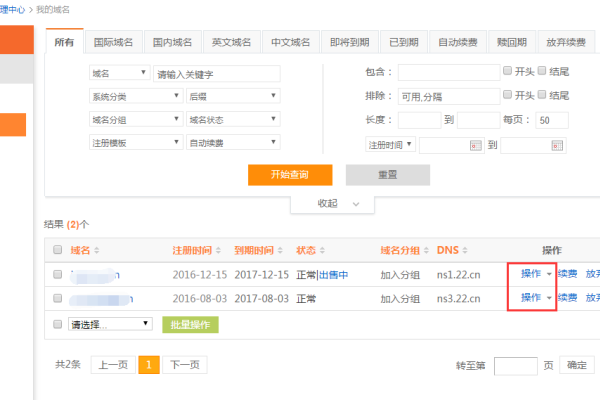
在web项目中创建JSP页面时,需要执行以下步骤,首先需要在项目文件中进行右键操作并选择“新建”选项;然后进入一个界面中点击“其他”,最后在选择为“jspfile”,编辑文件名后完成创建过程。
编写login.html页面的建议
- 提供用户输入用户名、密码登录的页面(6分):
<h2 id="求建立登录网页">请求创建一个用于用户登录的HTML页面</h2>
<!-- 注册表单 -->
<form action="/success/register" method="post"> <!-- 将提交到成功注册页面或登录页面 -->
<label for="username">用户名:</label><br/>
<input type="text" name="username" required><br/><br/>
<label for="password">密码:</label><br/>
<input type="password" name="password"><br/>
<!-- 其他必要字段如邮箱等 -->
<button type="submit">登录</button> <a href="#" style="float:right; margin-top:-5px;">忘记密码?</a>
</form>
如何利用JSP建立Web站点
在MyEclipse中使用JSP开发网站的基本流程:
MyEclipse里面就可以写一个简单的JSP文件来搭建基本的Web站点结构。
可以通过网上资源了解更多关于Java Web开发的书籍和教程。
JSP指令概述及使用方法:
<%@ page language=java %>: 表示此JSP使用的是Java语言编写的。- 页面的基本信息描述,例如所使用的脚本语言以及是否维持会话状态等,通过这些指令可以设置一些基本属性,在本例中只简单地定义了使用了Java语言。
建立静态页面示例:展示注册表单及其相关功能实现方式:
<!DOCTYPE html> // HTML文档声明开始位置 (可选)
<html> <!-- HTML文档头部部分 -->
    <head> <!-- 网站头信息 -->
        ... // 这里包含样式表链接和其他必要的元数据标记等 ...
    </head>
    <body> <!-- 主体布局区域 -->
        <!-- 展现在左侧空白处的注册表单 -->
        <div class="registrationForm"> <!-- 类名指定显示效果 -->
            <form action="/processRegistration" method="get"> <!-- 表单处理逻辑 -->
                <!-- 此处填写具体的注册表单元素和数据字段 --> ... </form> <!-- 表单结束标签 -->
        </div><!-- Registration Form关闭外层容器-->       <!-- 注意此处可能还需要添加CSS样式以美化外观 -->                                                                                                                                                                                                                                                                                                                                                                                                                                                                                                                                                 </body> <!-- HTML文档尾部 -->                                                                                // 其它代码省略或其他自定义内容可以根据需要进行填充和完善。