安装net框架需准备Windows系统镜像或U盘,通过命令提示符以管理员身份运行DISM命令进行安装,对于.NET Framework 4.7及以上版本可下载社区维护的引用程序集包并按照指定步骤操作;若为特定情况下的.NET Framework 4.5问题可通过exwinner软件直接解决,在执行过程中请遵循安全性和兼容性建议,如遇困难,访问微软官网获取更多信息和其他解决方案,也可联系技术支持人员寻求帮助。
Win10怎么装net框架?
系统没有安装net框架
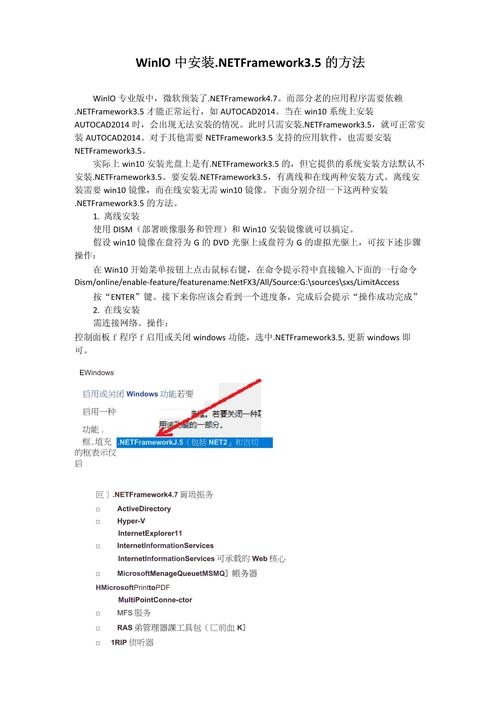
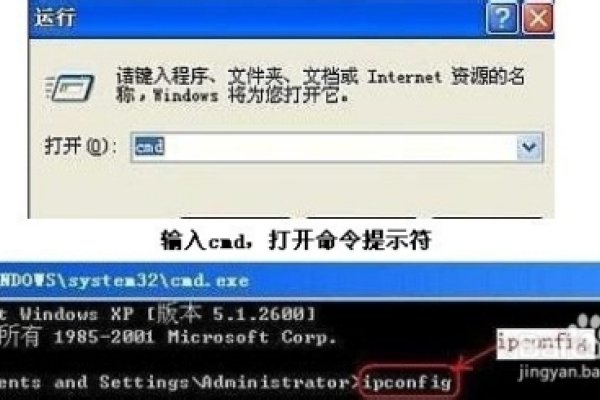
首先准备好Windows系统安装镜像(或U盘),然后按下Win + S键打开搜索栏输入“命令提示符”,右键选择以管理员身份运行,接着执行相应的DISM命令进行安装,如果使用的是其他过度精简优化的系统版本,可能无法看到此教程中的具体步骤和详细信息。
如何安装.NET Framework 4.7及更高版本
下载社区维护的引用程序集包并按照以下步骤操作:
- 进入路径build.NETFrameworkv5的文件夹下复制文件;
- 以管理员权限进入系统文件夹C:WindowsSystem32找到cmd.exe文件;
在命令提示符窗口中粘贴dism.exe /online /enable-feature /featurename:NetFX3 /Source:H:sourcessxs 并按Enter确认,这里假设H为虚拟光驱的盘符路径,等待加载过程可能需要一些时间。
注意:在执行过程中请确保遵循相关安全性和兼容性建议。
特定情况下安装.NET Framework 4.5的方法与注意事项
若遇到安装软件时出现netframe4.5的问题,可以尝试通过exwinner软件直接安装所需的.NET 5组件来解决该问题,但请注意以下几点:
原因分析:考虑到Windows系统的设计考虑因素,某些版本的系统中未包含所有必要的开发框架功能,对于特定的软件开发需求差异可能导致这种情况发生,并非所有的用户都需要使用这些额外的功能和工具。
解决方法/步骤:可以直接通过参考上述方法从官方渠道下载和使用专门的软件来安装所需的功能模块,如果是WIN+X启动程序的更新服务导致的问题,可以通过停止相关的自动更新服务解决,还可以采取重新安装的方式解决问题,具体的操作方式可能会因不同的系统和应用程序而有所不同,因此建议在操作前仔细阅读相关文档并进行适当的调整,同时也要留意任何潜在的安全风险和建议的操作指南。
其他补充说明和相关资源链接
访问微软官网获取更多关于如何在Windows上安装.NET Framework的信息和其他可能的解决方案,如果您需要进一步的帮助或有疑问,您可以联系专业的技术支持人员或者查阅相关的技术论坛和博客文章等资源。